
وبلاگ
تغییر رنگ ردیف در جداول اکسل با Conditional Formatting

تغییر رنگ در Conditional Formatting
شاید برای شما نیز این مورد پیش آمده باشد که بخواهید در اکسل اطلاعات لیست شده را پس از مدتی بازبینی و تصحیح نموده و پس از این کار ردیف مورد نظر در اکسل را از مابقی ردیفها با استفاده از رنگها متمایز کنید. البته این کار با استفاده از انتخاب سلهای مورد نظر و استفاده از Fill Color در Home > Font در اکسل ۲۰۰۷ به راحتی انجام میشود. ولی نکته اینجاست که چنانچه سلهای مورد نظر زیاد باشد و نیاز به وقت زیاد برای این کار باشد تکلیف چیست؟ راهکار سادهای در اکسل با استفاده از قابلیت Conditional Formattingوجود دارد که در ذیل با طرح یک مثال به آن اشاره شده است.
مثال:
۱. فرض کنید جدولی در اکسل به صورت ذیل دارید.
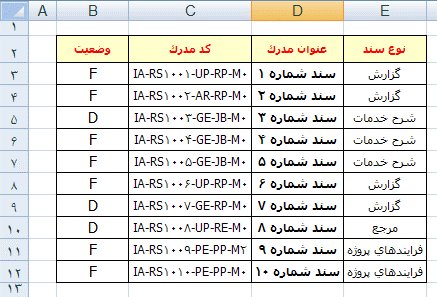
۲. در یک سمت اطلاعات جدول ستونی را برای استفاده از قابلیت Conditional Formatting به نام” وضعیت” ایجاد کنید.
۳. محدوده اطلاعات جدول ( به استثنای عناوین ستونها) را انتخاب کنید.
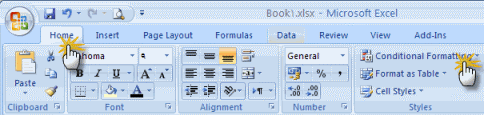
۴. ابزار Conditional Formatting را از مسیر Home > Styles باز کنید.
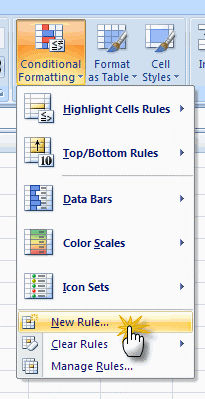
۵. گزینه … New Rule را انتخاب کنید.
۶. در قسمت Select a Rule Type گزینه Use a formula to determine which cells to format را انتخاب کرده و در بخش پائین آن در قسمت Edit the Rule Description در باکس Format values where this formula is true عبارت ذیل را وارد نمائید.
“B3=”F$=
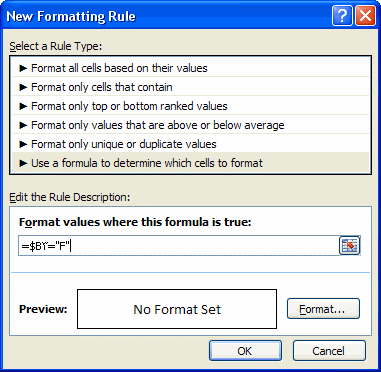
۷. سپس بر روی گزینه Format کلیک کرده و در پنجره Format Cell تب Fill را انتخاب کرده و رنگ مورد نظر را برای حالت اول انتخاب میکنیم ( به طور مثال رنگ آبی را انتخاب میکنیم)
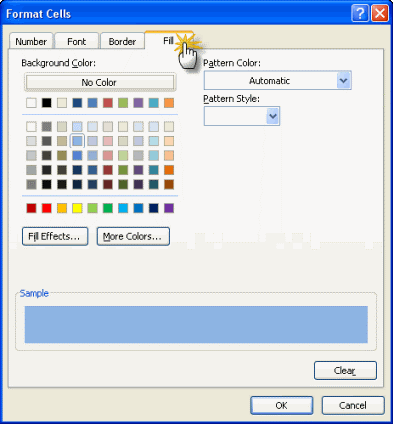
۸. سپس برای تغییر رنگ در حالت دوم همان کارهای مرحله ۶ را انجام داده و فقط به جای حرف F حرف D را استفاده میکنیم و در آخر مجدداً مرحله ۷ را این بار برای حالت D انجام دهید. ( رنگ مورد نظر برای حالت D ، را زرد انتخاب میکنیم)
“B3=”D$=
9. به جدول اکسل برگشته و تغییرات را مشاهده کنید.
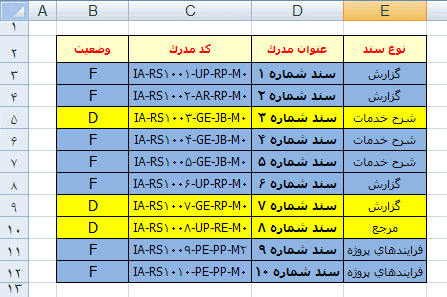
نکات مهم :
- در مثال فوق فرض کردیم F مخفف Final و D مخفف Draft میباشد.
- حرف B نشانگر ستونی است که مبنای تغییر رنگ ردیف است.
- عدد ۳ نشانگر اولین ردیفی است که باید تغییر رنگ ردیف از آنجا شروع شود.
- حرف F و D نشانگر وضعیت آیتم مورد نظر است. ( استفاده از عناوین برای این قسمت کاملاً سلیقهای است چنانچه در ستون وضعیت از عناوین خاصی استفاده میکنید بهتر است برای اطمینان از صحت انجام کار عنوان مورد نظر را کپی کرده و به جای حرف F و D استفاده کنید)
شما در این مقاله با تغییر رنگ در Conditional Formatting آشنا شدید.
برای مشاهده آموزش اکسل اینجا کلیک کنید مشاهده روزنامه رسمی شرکت سیمیا تدبیر آرین
