
وبلاگ
اضافه کردن Summary task به نمای Resource Assignments در مایکروسافت پراجکت

اضافه کردن Summary task
اضافه کردن Summary task به نمای Resource Assignments در مایکروسافت پراجکت ۲۰۱۰، ۲۰۱۳ و ۲۰۱۶
در این پست می خواهم در مورد اضافه نمودن summary task به نمای تخصیص منبع در EPM2010 (پراجکت سرور ۲۰۱۰) اشاره کنم.
همانطور که می دانید یکی از ویژگی هایی که پراجکت سرور ۲۰۱۰ وجود ندارد. ولی این ویژگی در پراجکت سرور ۲۰۰۷ به دلیل اینکه استفاده از AvtiveX وجود داشت.با تغییر تکنولوژی به Ajax در ۲۰۱۰ این ویژگی غیر فعال شده است.
در این راه حل یک رویداد با عنوان ProjectBeforeSave ایجاد می کنیم برای اینکار باید یک فیلد از جنس متن سفارشی در سطح فعالیت در PWA ایجاد نمود، که در هر بار ذخیره پروژه اطلاعاتش پر می شود.بعد از آن شما می توانید Summary task ایجاد شده را در نمای Resource Assignment اضافه کنید. برای این کار نیاز است که شما امکان VBA را در مایکروسافت پروژه فعال نموده باشید. البته توجه داشته باشید که برای اجرایی شدن کار حتما باید در قسمت امنیت در PWA این امکان برای شما فعال باشد. (البته چنانچه admin باشید که حتما فعال است در غیر اینصورت از admin پراجکت سرور درخواست نمایید تا در صورت عدم مغایرت با سیاستهای سازمانی این مورد را برایتان فعال نماید)
۱- پیشنهاد می کنم ابتدا یک سایت PWA جدید بسازید و از دیتابیسهایتان بکاپ بگیرید
۲- ایجاد یک فیلد متن سفارشی جدید در سطح وظیفه بر روی سرور و مطمئن شوید که در قسمت
Unless manually specified Calculations for Assignment Rows to Roll down تنظیم شده باشد.
۳- تمام ماکروهای موجود را از مسیر زیر را غیر فعال نمایید (در نرم افزار مایکروسافت پراجکت ، با کلیک بر روی زبانه View، با کلیک بر روی فلش پایین زیر ماکرو و سپس Macro Security را انتخاب کنید).
جهت دانلود کدها اینجا کلیک نمایید
هشدار : لطفا بعد از دانلود کدها آنها را تست نمایید و سپس آنرا به سایت اصلی پراجکت سرور ۲۰۱۰ اضافه کنید

۴- در PWA، وارد تنظیمات سرور شوید حال Enterprise Global ر ا انتخاب نمایید حال روی Configure Project Professional کلیک نمایید
۵- در نرم افزار مایکروسافت پراجکت ، با کلیک بر روی زبانه View، با کلیک بر روی فلش پایین زیر ماکرو روی ویژوال بیسیک بر روی منوی کشوی کلیک نمایید.
۶- در محیط باز شده در پروژه، در گوشه بالا سمت چپ روی ThisProject (Project1) دابل کلیک نمایید.
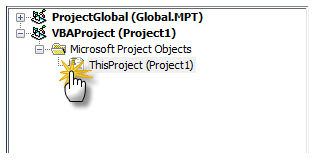
۷- حال کدهای قسمت ۱ پیوست این مطلب را در پنجره باز شده Paste نمایید.
۸- در نوار منو کلیک کنید درج و پس از آن کلاس درس است.

۹- در محیط مقابلتان روی Class1 راست کلیک نمایید و سپس روی Properties کلیک نمایید حال در قسمت نام “NewSaveEvent” را وارد کنید.
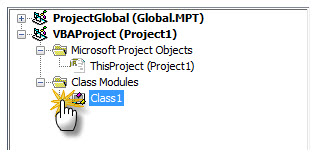
۱۰- حال قسمت دوم کد را در آن Paste نمایید.
۱۱- باید متغیرهای مربوطه را وارد کنیم. مطابق شکل زیر نام فیلد سفارشی ایجاد شده را وارد می کنیم.

۱۲- حال تغییرات ایجاد شده را ذخیره و Enterprise Global را Check In کنید . و مایکروسافت پراجکت ۲۰۱۰ را ببندید.
۱۳- حال در PWA به تنظیمات سرور> مدیریت نماها،و سپس نمای تخصیص منابع Resource Assignment راانتخاب کنید.
۱۴- سپس فیلد های سفارشی ایجاد شده. در مرحله ۲ را به فیلدهای موجود اضافه نمایید.
۱۵- اکنون MSP 2010 را باز نمایید فیلد مورد نظر را به نمای جاری اضافه نمایید و سپس کلیک F9 را بزنید (توجه داشته باشید نباید انتظار داشته باشید در اینجا چیزی نمایش داده شود بلکه صرفا جهت اینست که بدانید اطلاعاتی در فیلد مورد نظر پر می شود که فیلد مورد نظر درست عمل می کند.
۱۶- پروژه ذخیره و منتشر نمایید.
۱۷ – وارد صفحه Pwa شوید. در نمای مربوط به Resource Assignment می توانید، Summary task ایجاده شده را مشاهده کنید.
برای مشاهده آموزش MSP اینجا کلیک کنید مشاهده روزنامه رسمی شرکت سیمیا تدبیر آرین
