
وبلاگ
ایجاد نمای جدید در مایکروسافت پراجکت

ایجاد نمای جدید
ایجاد نمای جدید در مایکروسافت پراجکت ۲۰۱۰، ۲۰۱۳ ، ۲۰۱۶
نرمافزار MSP اطلاعات زیادی را جمعآوری، نگهداری و استخراج میکند که این اطلاعات برای برنامهریزی موثر، ردیابی و گزارشگیری پروژهها ضروری است. MSP برای ارائه اطلاعات پروژه به کاربران، چندین نما (View) دارد که هر کدام کارایی مخصوص خودشان را دارند. نماها، اطلاعات را متناسب با نیاز کاربران به آنها ارائه میدهند. در این بخش در رابطه با ایجاد نمای جدید در نرم افزار مایکروسافت پراجکت صحبت میکنیم.
ایجاد نمای جدید
MSP دارای نمای مختلف است که شما می توانید از آنها در پروژه استفاده کنید. ولی اگر بخواهید می توانید نمای جدید هم برای پروژه یتان هم ایجاد کنید که در زیر مراحل ایجاد یک نمای جدید شرح داده شده است.
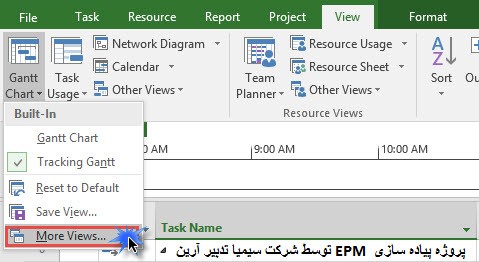
۱. در تب VIEW زیر منو Gantt Chart را انتخاب نمایید و سپس بر روی گزینه More Views کلیک کنید.
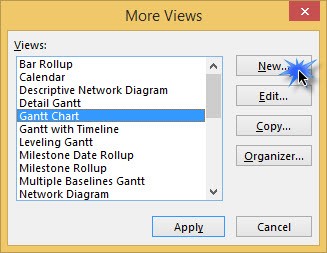
۲. در پنجره More Views در سمت راست منو چهار گزینه قرار دارد. که می توانید برای ایجاد نمای جدید از گزینه New استفاده کنید.
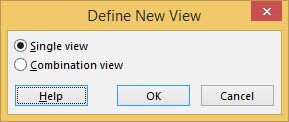
۳. در پنجره Define New View دو گزینه وجود دارد. که می توانید با انتخاب هر گزینه به خواسته های خاص آن برسید.
Single View:
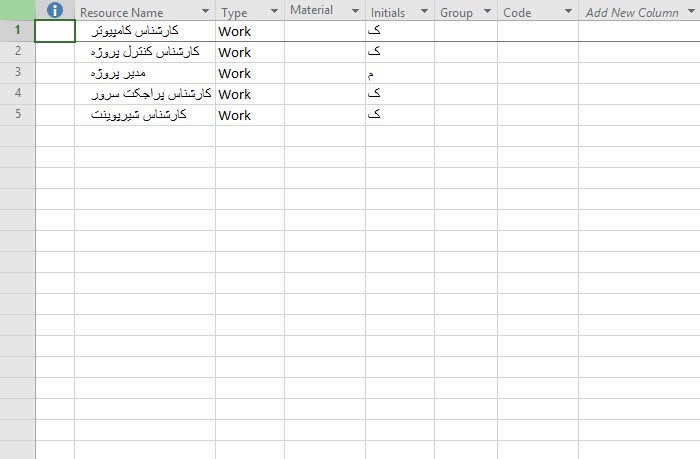
• این قسمت دارای یک نما می باشد. که می تواند اطلاعات پزو] شما را نمایش دهد.
Combination View
• نمایی است که شامل دو نما میباشد. نمای پائین اطلاعات جزئی را درباره فعالیتها یا منابعی که در نمای بالا میباشد نمایش میدهد.
برای مثال “Gant Chart” نمای بالای ، Task Form بعنوان نمای پایینی تعریف گردد.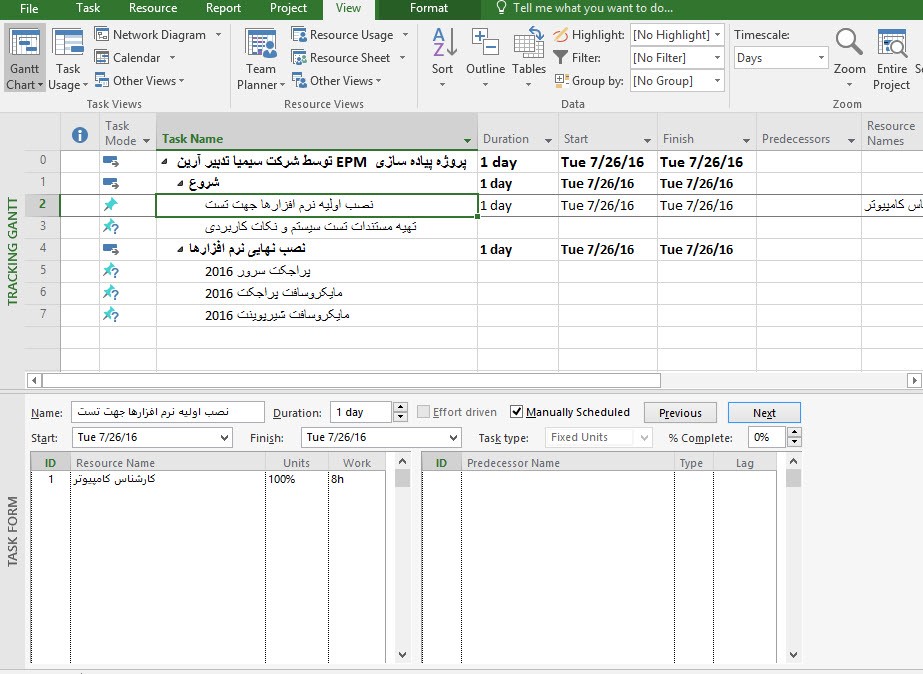
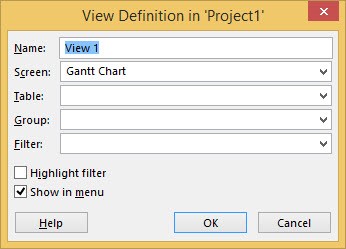
گزینه Single View را انتخاب کنید. اطلاعات درخواستی پنجره فوق را براساس اطلاعات زیر پر نمایید:
– Name: نام نما را وارد کنید.
– Screen: پیش زمینه نما را انتخاب کنید.
– Table: از جداول MSP گزینه مورد نظر را انتخاب نمائید.
– Group: از بین گروهبندیهای موجود گروه مورد نظر را جهت اعمال در نما انتخاب نمائید.
– Filter: از بین فیلترهای مختلف ، فیلتری را جهت اعمال در نما انتخاب نمائید.
– Highlight filter: با فعال نمودن این گزینه به محض انتخاب نمای مورد نظر مواردی که در حیطه فیلتر میباشد تغییر رنگ میدهد .
– Show in menu: با انتخاب این گزینه نمای ویرایش شده در لیست نماهای منوی Viewظاهر میشود.
شما در این مقاله با ایجاد نمای جدید در Msp آشنا شدید.
برای مشاهده آموزش MSP اینجا کلیک کنید.
