
وبلاگ
کاربرد تاریخ وضعیت (status date) در MSP

status date
تاریخ وضعیت در Microsoft Project یک ویژگی مهم است که برای تنظیم یک تاریخ خاص بهعنوان مرجع گزارشگیری و بررسی پیشرفت پروژه استفاده میشود. معمولاً این تاریخ با تاریخ جاری متفاوت است و کمک میکند تا وضعیت پروژه در یک بازه زمانی مشخص بررسی شود.
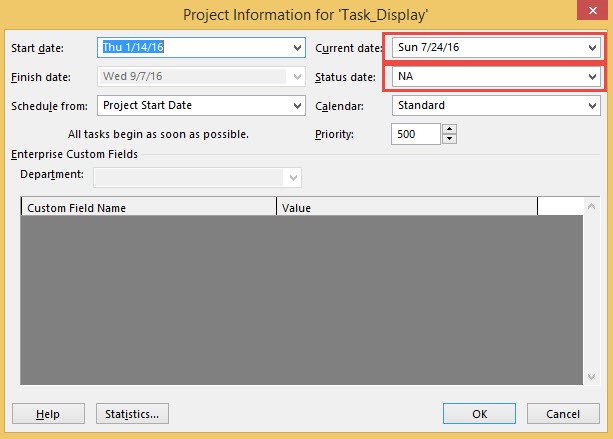
یکی از قسمتهایی که در هنگام ردیابی پروژه در نرم افزار مایکروسافت پراجکت باید تنظیم نمود تاریخ وضعیت ( Status Date ) می باشد.
همانطور که از اسم آن پیداست در هنگام بهروز رسانی پروژه باید مشخص نماییم. که اطلاعات واقعی وارد شده تا چه تاریخی می باشد.
زیرا معمولاً اطلاعات دریافتی از کارگاه با توجه به پروسه تایید مدتی بعد از تاریخ وضعیت به واحد کنترل پروژه می رسد. حال در هنگام به روز رسانی پروژه چنانچه تاریخ وضعیت را تنظیم نکرده باشیم اطلاعات تا Current Date به روز میشود.
چرا باید تاریخ وضعیت را تنظیم کنیم؟
- گزارشهای دقیقتر: برای مثال، اگر میخواهید وضعیت فروش ماه گذشته را بررسی کنید، میتوانید تاریخ وضعیت را روی آخرین روز ماه تنظیم کنید.
- مدیریت تأخیر در گزارشها: اگر گزارشهای پیشرفت باید تا جمعه آماده میشدند، اما دیر ارسال شدند، میتوانید تاریخ وضعیت را روی جمعه تنظیم کنید تا دادهها دقیق باشند.
- کنترل بهتر برنامهریزی و اجرا: تاریخ وضعیت کمک میکند تا محاسبات مربوط به پیشرفت واقعی کارها و کار باقیمانده دقیقتر انجام شود.
نحوه تنظیم تاریخ وضعیت در Microsoft Project
- به Project > Status Date بروید.

- تاریخ جدید را انتخاب کنید.
- اگر میخواهید تاریخ وضعیت را به تاریخ جاری تغییر دهید، میتوانید تاریخ روز را وارد کنید یا “NA” را در فیلد تاریخ وارد کنید.
نمایش تاریخ وضعیت در نمودار گانت (Gantt Chart)
- در نمای Gantt Chart به Format > Gridlines بروید.
- در قسمت Line to change، گزینه Status Date را انتخاب کنید.
- یک سبک خط و رنگ (ترجیحا قرمز و —-) برای نمایش تاریخ وضعیت انتخاب کنید.

تأثیر تاریخ وضعیت بر بهروزرسانیهای پیشرفت کارها
وقتی شما میزان پیشرفت کارها را بهصورت درصد انجام شده یا میزان کار واقعی وارد میکنید، Microsoft Project از تاریخ وضعیت برای تنظیم بخشهای انجامشده و برنامهریزی کار باقیمانده استفاده میکند.
تنظیمات پیشرفته در Microsoft Project
برای تغییر این تنظیمات:
- به File > Options > Advanced بروید.
- در بخش Calculation options for this project تنظیمات زیر را مدیریت کنید:
- جابجایی پایان بخشهای انجامشده بعد از تاریخ وضعیت: اگر این گزینه فعال باشد، بخشهای انجامشده یک کار تا تاریخ وضعیت منتقل میشوند.
- جابجایی شروع بخشهای باقیمانده به تاریخ وضعیت: این گزینه باعث میشود کارهای باقیمانده از تاریخ وضعیت شروع شوند.
تأثیر تاریخ وضعیت بر ارزش کسبشده (Earned Value)
هزینههای ارزش کسبشده بر اساس تاریخ وضعیت محاسبه میشوند. برای مثال، اگر بودجه یک فعالیت ۴ روزه ۱۰۰ دلار باشد و تاریخ وضعیت روی چهارشنبه تنظیم شده باشد، BCWS (بودجه هزینههای برنامهریزیشده) برابر ۷۵ دلار خواهد بود.
تأثیر تاریخ وضعیت بر محاسبات خطوط پیشرفت
اگر از Progress Lines برای نمایش اطلاعات پیشرفت استفاده میکنید، میتوانید تنظیم کنید که این خطوط بر اساس تاریخ وضعیت، تاریخ جاری یا فواصل منظم نمایش داده شوند. برای این کار:
- به File > Options > Advanced بروید.
- گزینه Edits to total task % complete will be spread to the status date را فعال کنید تا درصد پیشرفت کارها بهصورت یکنواخت تا تاریخ وضعیت اعمال شود.
نتیجهگیری
Status Date یک ابزار قدرتمند برای بررسی پیشرفت پروژه بدون وابستگی به تاریخ جاری است. این قابلیت به مدیران پروژه اجازه میدهد تا با دقت بیشتری وضعیت کارهای انجامشده و برنامههای آینده را تحلیل کنند.
برای مشاهده آموزشEPM اینجا کلیک کنید
